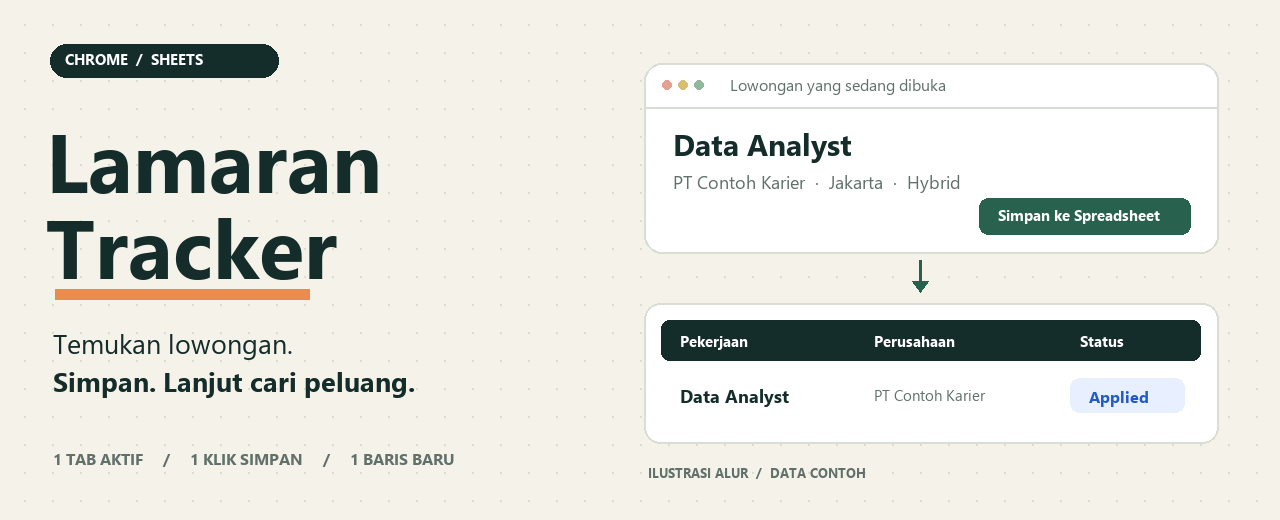
Lowongannya sudah ketemu. Catatannya jangan ketinggalan.
Simpan detail lowongan dari tab aktif ke Google Sheets lewat popup Chrome.




Lihat alur · Pasang ekstensi · Panduan lengkap · Download ZIP
Lamaran Tracker membantu mencatat lowongan yang sedang kamu buka: nama pekerjaan, perusahaan, lokasi, gaji, deadline, deskripsi, dan tautannya. Setelah setup, buka detail lowongan, klik Simpan ke Spreadsheet, lalu periksa baris baru di tracker milikmu.
Ekstensinya memakai JavaScript biasa. Penyimpanannya memakai Google Sheets dan Apps Script pada akunmu. Tidak perlu npm, framework, build, atau bundler untuk memasang dan menggunakannya.
Lihat alurnya
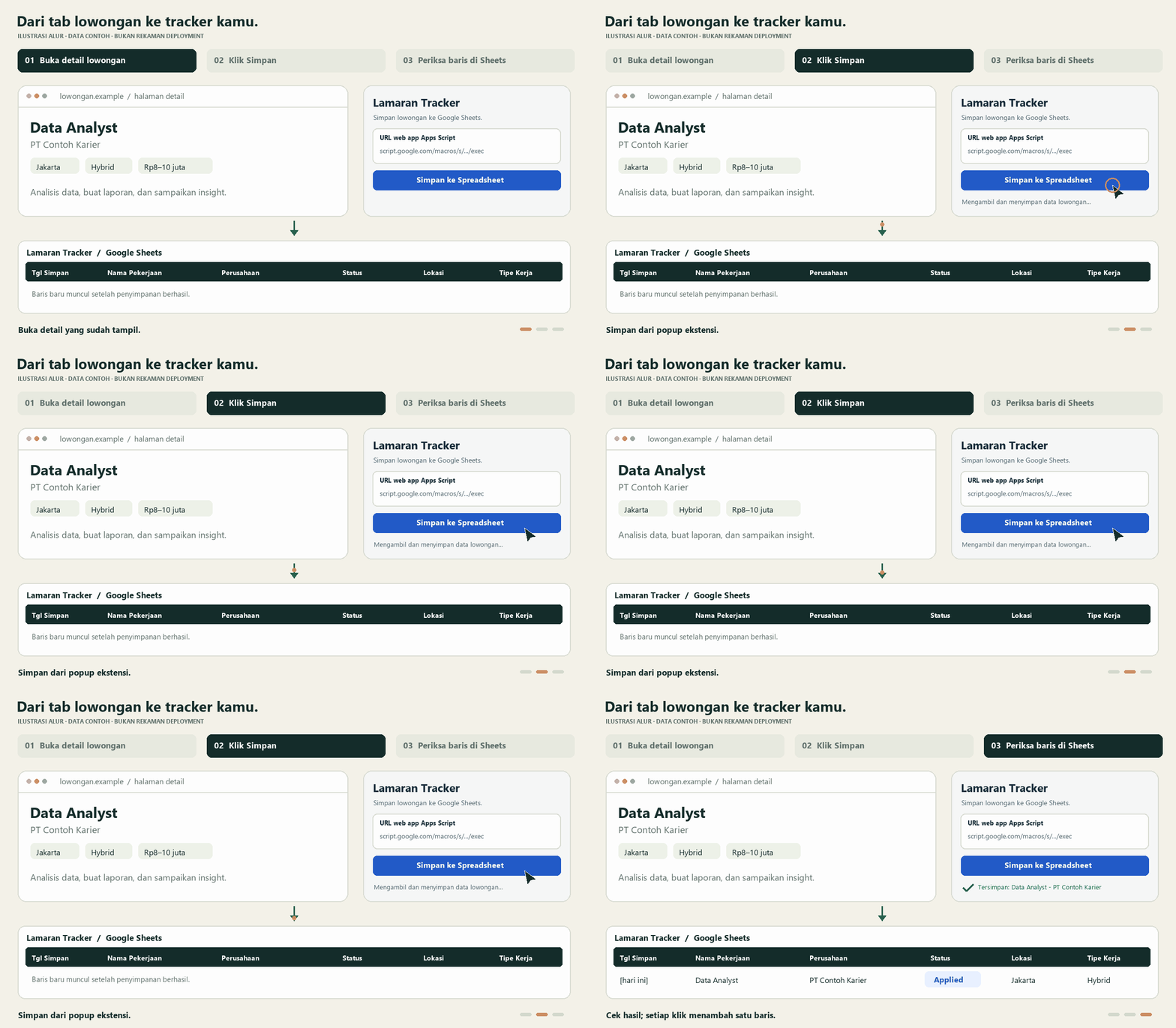
Ilustrasi alur berdasarkan fitur kode, menggunakan data contoh. Bukan rekaman deployment atau lowongan nyata.
Lihat versi gambar diam
| 01 · Temukan | 02 · Simpan | 03 · Kelola |
|---|---|---|
| Buka detail lowongan dan tunggu isinya tampil. | Buka popup, lalu klik Simpan ke Spreadsheet. | Periksa baris baru dan perbarui status langsung di Sheets. |
Popup menampilkan “Tersimpan: Nama Pekerjaan - Perusahaan” setelah mendapat respons penyimpanan yang valid. Informasi yang tidak tersedia dibiarkan kosong; hasilnya tetap perlu diperiksa.
Yang membuat catatanmu lebih rapi
| Fitur | Yang dilakukan |
|---|---|
| Satu tempat untuk catatan lowongan | Setiap klik Simpan menambahkan satu baris ke tab Lamaran Tracker. |
| Detail terbaca otomatis | Membaca JSON-LD JobPosting, microdata, field situs, dan metadata sesuai pola yang tersedia. |
| Posting lowongan LinkedIn | Membaca teks posting utama; beberapa posisi yang disebutkan dapat tersimpan bersama dalam satu baris. |
| Status yang bisa diperbarui | Dropdown Applied, Screening, Interview HR, Interview User, Offer, dan Rejected di spreadsheet. |
| Deadline dan lama menunggu | Rumus hari tersisa serta hari sejak tanggal dilamar; lama menunggu dibekukan saat Offer/Rejected. |
| Sheet yang siap dibaca | Header dan tiga kolom pertama dibekukan, filter, warna status, baris bergantian, serta deskripsi yang membungkus teks. |
| Popup sederhana | Satu URL tujuan dan satu tombol Simpan. URL tersimpan lokal di Chrome. |
Status bukan diperbarui otomatis dari situs lowongan. Baris baru langsung memakai Applied dan tanggal dilamar hari itu sebagai nilai awal. Sesuaikan di Sheets dengan keadaan sebenarnya; tombol Simpan tidak mengirim lamaran pekerjaan.
Satu baris, 14 kolom
Tgl Simpan  ·  Nama Pekerjaan  ·  Perusahaan  ·  Platform  ·  Status
Lokasi  ·  Tipe Kerja  ·  Range Gaji  ·  Tgl Dilamar  ·  Deadline
Sisa Hari (Deadline)  ·  Lama Menunggu  ·  Link Lowongan  ·  Deskripsi
Deskripsi dibersihkan menjadi teks dan dibatasi 1.500 karakter. Link disimpan lengkap, termasuk parameter URL. Tipe kerja mendukung On-site, WFO, Hybrid, Remote, WFH; On-site dan WFO tetap terpisah.
Bagaimana status dan hitungan hari bekerja?
- Ubah status melalui dropdown di kolom E pada spreadsheet.
- Sisa Hari (Deadline) kosong jika deadline tidak ada atau sudah lewat.
- Lama Menunggu dihitung dari tanggal dilamar. Saat status menjadi Offer atau Rejected, angkanya dibekukan.
- Mengembalikan status ke tahap lain memulihkan rumus. Berpindah antara Offer dan Rejected mempertahankan angka beku.
onEdit(e)merupakan simple trigger; tidak perlu memasang trigger tambahan. Edit lewat skrip/API tidak memicunya.
Mulai dari sini
Yang dibutuhkan: Chrome, akun Google, dan spreadsheet tujuan yang dapat kamu kelola.
1. Siapkan tracker
- Unduh ZIP repo ini, lalu ekstrak.
- Buka spreadsheet tujuan → Extensions / Ekstensi → Apps Script. Proyek harus dibuat dari spreadsheet tersebut.
- Salin seluruh isi apps-script/Code.gs ke editor, simpan, lalu jalankan
setupSheet()dan selesaikan otorisasi. - Pastikan tab Lamaran Tracker beserta 14 header terbentuk. Periksa juga zona waktu spreadsheet.
2. Hubungkan Apps Script
- Pilih Deploy → New deployment → Web app.
- Atur Execute as: Me dan Who has access: Anyone, termasuk tanpa login.
- Salin URL deployment yang berakhiran
/exec.
URL tersebut adalah tujuan pengiriman data. Endpoint versi ini tidak memakai token tambahan: siapa pun yang mengetahui URL dapat mengirim baris ke tracker. Simpan URL untuk penggunaanmu sendiri; jangan bagikan URL deployment aktif dalam screenshot atau issue.
3. Muat ekstensi
- Buka
chrome://extensions, aktifkan Developer mode. - Klik Load unpacked, lalu pilih folder extension/ yang berisi
manifest.json. - Sematkan Lamaran Tracker di toolbar, buka popup, lalu tempel URL
/exectadi. - Buka detail lowongan → klik Simpan ke Spreadsheet → periksa hasilnya di Sheets.
➡️ Baca panduan langkah demi langkah untuk daftar header, otorisasi, pengaturan sheet, migrasi versi lama, dan troubleshooting lengkap.
Situs dan format halaman
Pembaca situs ada dalam kode, tetapi itu bukan jaminan semua tampilan situs akan terbaca. Halaman login, perubahan desain, atau detail yang belum dimuat dapat memengaruhi hasil.
| Sumber | Cakupan yang dijelaskan repo |
|---|---|
| Kalibrr | Pembaca microdata dan aplikasi kb-job-page; repo mencatat pemeriksaan contoh publik dan saat login. |
| Posting LinkedIn | Teks posting utama dan SocialMediaPosting; pembaca membedakan posting utama, komentar, dan repost. |
| LinkedIn Jobs, JobStreet, Glints, Indeed | Selector kandidat tersedia; varian halaman tetap perlu diperiksa. |
| Website perusahaan / halaman lain | Dapat memakai JobPosting atau metadata yang tersedia; bukan dukungan universal untuk setiap situs. |
Catatan pemeriksaan langsung dalam repo bertanggal 11 Oktober 2026. Revisi README ini membaca implementasi dan menjalankan regresi lokal, tanpa menguji ulang situs lowongan secara live. Lihat rincian cakupan dan keterbatasan.
Untuk posting LinkedIn: buka posting lengkap, tampilkan See more / Lihat selengkapnya, lalu simpan. Teks lowongan yang hanya berada di dalam gambar belum dibaca otomatis. Kolom yang kosong berarti informasinya tidak ditemukan, bukan informasi yang boleh diasumsikan.
Kalau penyimpanan belum berhasil
| Gejala | Cek ini dulu |
|---|---|
| URL tujuan kosong / salah | Gunakan Web app URL /exec, bukan /dev atau link spreadsheet. |
| Respons bukan JSON | Pastikan deployment Me + Anyone dan kode versi terbaru sudah dideploy. |
| Judul atau teks posting tidak terbaca | Tunggu detail dimuat; refresh halaman setelah reload ekstensi. Untuk posting, buka permalink lengkap. |
| Beberapa field kosong | Periksa apakah informasi memang tertulis dan pembaca cocok dengan varian halaman. Lengkapi di Sheets bila perlu. |
| Popup tertutup / koneksi terputus | Periksa Sheets sebelum menyimpan ulang; request yang sudah diterima bisa tetap selesai. |
Setiap klik menambahkan baris baru. Belum ada preview atau pemeriksaan duplikat, dan tidak ada retry pengiriman otomatis. Buka troubleshooting lengkap.
Izin dan data
flowchart LR
    A[Tab lowongan aktif] --> B[Ekstensi Chrome]
    B --> C[Web app Apps Script tujuan]
    C --> D[Google Sheets milikmu]
activeTab+scriptingdipakai untuk membaca halaman aktif saat kamu menjalankan penyimpanan dari popup.storagemenyimpan URL tujuan dichrome.storage.local, bukan sinkronisasi Chrome.- Host permission mencakup
script.google.comdanscript.googleusercontent.comuntuk pengiriman serta respons Apps Script. - Ekstensi mengirim data lowongan ke endpoint yang kamu isi. Kode tidak membutuhkan akun layanan pihak ketiga untuk ekstraksi.
Halaman internal Chrome, Chrome Web Store, dan halaman yang dibatasi Chrome tidak dapat dipakai seperti halaman lowongan biasa. Tidak ada scroll otomatis, pembacaan iframe, atau pembukaan halaman lanjutan oleh pembaca.
Untuk yang ingin membaca kodenya
extension/         Popup, service worker, ekstraksi halaman, dan manifest MV3
apps-script/       Setup sheet, penerimaan data, format, dan logika status
tests/             Regresi Node.js dan fixture DOM browser
docs/SETUP.md      Panduan teknis lengkap
assets/            Sampul dan ilustrasi alur README
29 tes regresi Node.js lulus saat revisi dokumentasi ini. Tes memakai mock Chrome/Apps Script; hasil itu tidak menggantikan uji deployment serta izin browser pada akunmu.
node --test tests/verify.cjs
Fixture DOM tambahan dapat dijalankan dengan:
node tests/browser-fixtures.cjs
Lalu buka http://127.0.0.1:8765 dan tunggu hasil PASS/FAIL. Fixture tidak mengirim data ke spreadsheet. Node.js hanya untuk pengembangan dan tes, bukan syarat penggunaan ekstensi.
Memperbarui pemasangan lama
- Perbarui file pada folder ekstensi, lalu klik Reload di
chrome://extensions. - Refresh tab lowongan dan buka ulang popup dari toolbar.
- Jika memperbarui Apps Script, salin kode terbaru dan jalankan
setupSheet()bila perlu, lalu Deploy → Manage deployments → Edit → New version → Deploy. - Pertahankan nama tab serta susunan header.
setupSheet()mempertahankan data yang ada dan menolak header yang berbeda.
Rincian versi dan perilaku migrasi tersedia di panduan lengkap.
Lebih sedikit salin-tempel. Lebih banyak waktu untuk peluang berikutnya.
Unduh kode · Buka panduan · Laporkan masalah